個人互聯(lián)網(wǎng)服務需要怎樣的UED設計服務
在互聯(lián)網(wǎng)產(chǎn)品競爭日益激烈的今天,個人互聯(lián)網(wǎng)服務如社交、健康管理、在線學習、娛樂等應用,對用戶需求體驗設計(UED)提出了更高的要求。UED 設計不僅僅是美化界面,而是通過用戶研究、交互設計和視覺優(yōu)化,確保產(chǎn)品易用、高效且具有吸引力。以下是個人互聯(lián)網(wǎng)服務所需的UED設計服務的關鍵方面:
- 深入的用戶研究與需求分析:個人互聯(lián)網(wǎng)服務面向廣泛的用戶群體,包括不同年齡、職業(yè)和習慣的用戶。UED設計應從用戶調(diào)研入手,通過訪談、問卷調(diào)查和數(shù)據(jù)分析,了解用戶的核心需求、痛點和使用場景。例如,對于一款健康管理應用,設計團隊需要分析用戶記錄數(shù)據(jù)的習慣,確保界面設計直觀易用,避免復雜操作。
- 簡潔高效的交互設計:個人用戶通常追求快速、流暢的體驗,尤其是在移動端。UED服務應注重交互邏輯的簡化,減少不必要的步驟,提供清晰的導航和反饋。例如,社交媒體應用應設計一鍵分享功能,而金融類服務需確保交易流程安全且便捷。通過用戶測試和原型迭代,優(yōu)化交互細節(jié),提升整體體驗。
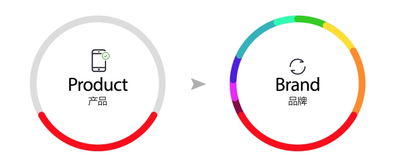
- 視覺設計與品牌一致性:視覺元素直接影響用戶的情感連接和忠誠度。UED設計需創(chuàng)建一致的視覺語言,包括色彩、字體和圖標,與品牌定位相契合。對于個人服務,如在線教育平臺,友好的視覺風格能增強用戶的學習興趣。同時,設計應適應不同設備和屏幕尺寸,確保響應式體驗。
- 可用性與可訪問性優(yōu)化:UED服務應確保產(chǎn)品對所有用戶,包括殘障人士,都易于使用。這包括提供清晰的文字描述、語音支持和高對比度界面。通過A/B測試和用戶反饋,持續(xù)改進可用性,避免用戶流失。
- 持續(xù)迭代與數(shù)據(jù)驅動優(yōu)化:個人互聯(lián)網(wǎng)服務往往需要快速適應市場變化和用戶反饋。UED設計應結合數(shù)據(jù)分析工具,監(jiān)控用戶行為,識別問題并迭代設計。例如,通過熱圖分析界面點擊熱點,優(yōu)化布局以提升轉化率。
個人互聯(lián)網(wǎng)服務的UED設計服務應以用戶為中心,強調(diào)個性化和無縫體驗。通過整合研究、設計和測試,UED不僅能提升產(chǎn)品競爭力,還能建立用戶信任和長期黏性。在快速發(fā)展的互聯(lián)網(wǎng)環(huán)境中,優(yōu)秀的UED設計是產(chǎn)品成功的關鍵支柱之一。
如若轉載,請注明出處:http://m.trj.org.cn/product/17.html
更新時間:2026-06-02 21:07:19