2013年互聯(lián)網(wǎng)金融創(chuàng)業(yè)投資盤點(diǎn) 個(gè)人互聯(lián)網(wǎng)服務(wù)崛起
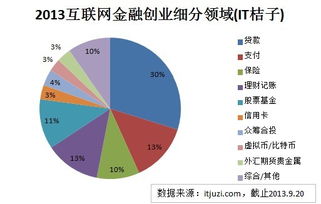
2013年,中國(guó)互聯(lián)網(wǎng)金融行業(yè)迎來(lái)了爆發(fā)式的增長(zhǎng),尤其在個(gè)人互聯(lián)網(wǎng)服務(wù)領(lǐng)域,創(chuàng)業(yè)投資活動(dòng)空前活躍。這一年,隨著移動(dòng)互聯(lián)網(wǎng)的普及和金融改革紅利的釋放,眾多創(chuàng)業(yè)公司瞄準(zhǔn)個(gè)人用戶的金融需求,推出了多樣化的創(chuàng)新產(chǎn)品和服務(wù)。
在創(chuàng)業(yè)層面,2013年涌現(xiàn)出一批以個(gè)人理財(cái)、在線借貸、支付服務(wù)為核心的互聯(lián)網(wǎng)金融平臺(tái)。例如,余額寶的推出激發(fā)了大眾對(duì)互聯(lián)網(wǎng)理財(cái)?shù)臒崆椋愃飘a(chǎn)品如雨后春筍般出現(xiàn);P2P借貸平臺(tái)如陸金所、人人貸等吸引了大量個(gè)人投資者和借款人;個(gè)人支付服務(wù)則得益于移動(dòng)端的發(fā)展,支付寶和微信支付等應(yīng)用加速普及,推動(dòng)了移動(dòng)支付的爆發(fā)。這些創(chuàng)新不僅改變了傳統(tǒng)金融服務(wù)模式,還為個(gè)人用戶提供了更便捷、高效的金融體驗(yàn)。
投資方面,2013年成為互聯(lián)網(wǎng)金融個(gè)人服務(wù)領(lǐng)域的“黃金年份”。根據(jù)市場(chǎng)數(shù)據(jù),這一年該領(lǐng)域吸引了大量風(fēng)險(xiǎn)投資和戰(zhàn)略投資,總投資額超過(guò)數(shù)十億元人民幣。早期投資主要集中在天使輪和A輪,許多初創(chuàng)公司憑借創(chuàng)新的商業(yè)模式獲得了資本青睞。例如,一些專注于個(gè)人信用評(píng)估、智能投顧和在線保險(xiǎn)的平臺(tái)獲得了數(shù)百萬(wàn)至數(shù)千萬(wàn)美元的投資。投資者包括紅杉資本、IDG資本、經(jīng)緯中國(guó)等知名機(jī)構(gòu),它們看好個(gè)人互聯(lián)網(wǎng)金融服務(wù)在普惠金融和科技驅(qū)動(dòng)下的巨大潛力。
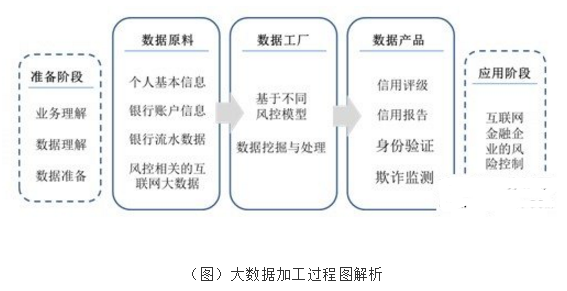
驅(qū)動(dòng)這一投資熱潮的關(guān)鍵因素包括:政策環(huán)境的逐步開(kāi)放,如監(jiān)管層對(duì)互聯(lián)網(wǎng)金融的試點(diǎn)支持;技術(shù)突破,如大數(shù)據(jù)和云計(jì)算的應(yīng)用,提升了個(gè)人金融服務(wù)的風(fēng)控能力;以及用戶需求的覺(jué)醒,尤其是年輕一代對(duì)數(shù)字化金融產(chǎn)品的接受度提高。這些因素共同推動(dòng)了個(gè)人互聯(lián)網(wǎng)服務(wù)在金融領(lǐng)域的快速滲透。
挑戰(zhàn)也隨之而來(lái)。2013年,行業(yè)面臨監(jiān)管不確定性、風(fēng)險(xiǎn)控制不足以及市場(chǎng)競(jìng)爭(zhēng)加劇等問(wèn)題。一些P2P平臺(tái)因風(fēng)控漏洞出現(xiàn)違約事件,引發(fā)了市場(chǎng)對(duì)行業(yè)泡沫的擔(dān)憂。盡管如此,整體趨勢(shì)顯示,個(gè)人互聯(lián)網(wǎng)金融服務(wù)正逐步走向規(guī)范化和成熟化,為后續(xù)的行業(yè)整合奠定了基礎(chǔ)。
2013年的創(chuàng)業(yè)投資熱潮為互聯(lián)網(wǎng)金融個(gè)人服務(wù)領(lǐng)域注入了強(qiáng)勁動(dòng)力。它不僅加速了金融服務(wù)從線下向線上遷移,還培育了用戶習(xí)慣,推動(dòng)了整個(gè)行業(yè)的創(chuàng)新。這一年,可以被視為中國(guó)互聯(lián)網(wǎng)金融個(gè)人服務(wù)發(fā)展的關(guān)鍵節(jié)點(diǎn),預(yù)示著未來(lái)更廣闊的數(shù)字化金融前景。
如若轉(zhuǎn)載,請(qǐng)注明出處:http://m.trj.org.cn/product/37.html
更新時(shí)間:2026-06-02 11:37:53